

Prendre en main
Le tour de l’interface en une minute.
1 min 1810 étapes
Les 10 étapes
Transcription de la voix off
Bienvenue dans Moon AI. En une minute, faisons le tour de l’interface.
- 0:06
À gauche, la barre latérale réunit vos conversations, vos agents, la bibliothèque et vos notes.
- 0:13
« Nouvelle conversation » ouvre une page vierge, à tout moment.
- 0:18
Plus bas, les projets regroupent les conversations d’un même sujet.
- 0:23
La barre se replie d’un clic, pour laisser toute la place à la conversation.
- 0:28
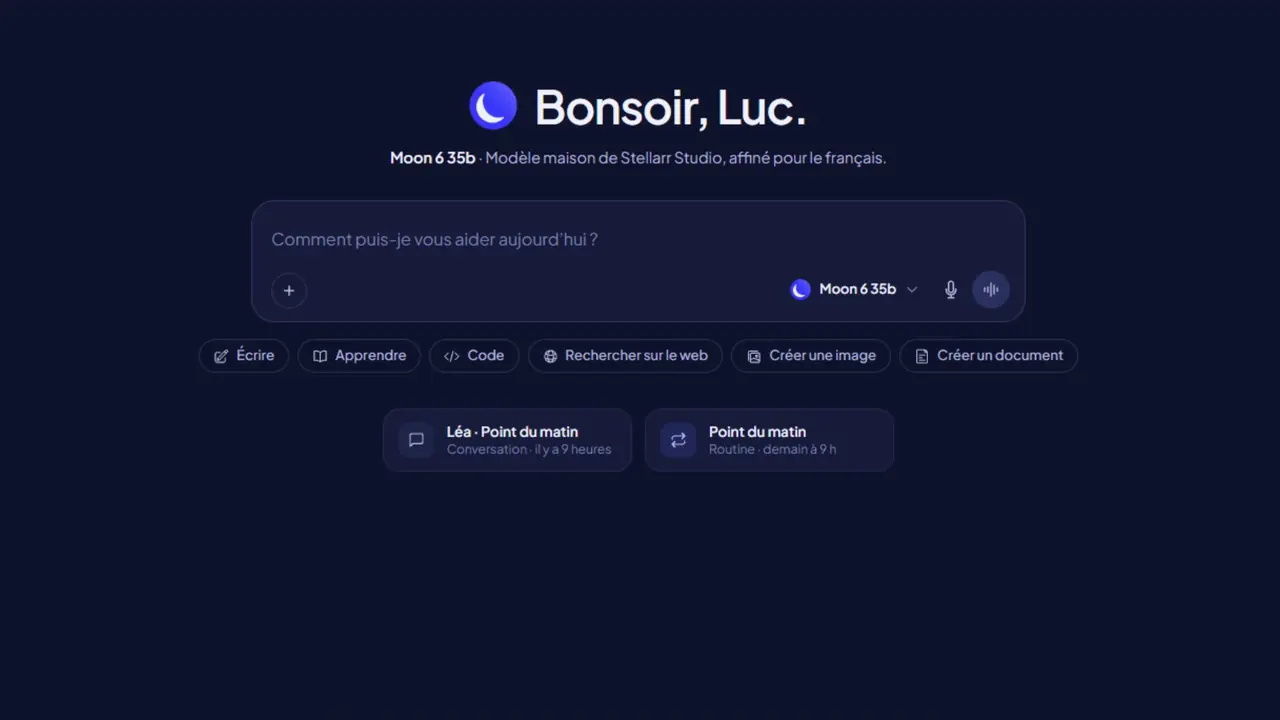
Au centre, la zone de saisie : écrivez votre demande, puis envoyez-la avec la flèche.
- 0:34
Le bouton plus ajoute un fichier, une capture d’écran, une source ou une action.
- 0:40
Sous la zone de saisie, les raccourcis lancent une tâche courante : écrire, apprendre, coder, chercher ou créer.
- 0:49
Le nom du modèle indique quelle intelligence artificielle répond ; un clic permet d’en changer.
- 0:56
Le micro dicte votre message, et le mode vocal permet d’échanger à voix haute.
- 1:02
Enfin, la mention Moon Blur rappelle que les données sensibles détectées sont masquées avant l’envoi.
Moon AI, un produit Stellarr Studio. Prochain épisode : choisir son modèle.
Choisir son modèle
Le bon modèle, au bon moment.
1 min 119 étapes
Les 9 étapes
Transcription de la voix off
Moon AI donne accès à de nombreux modèles d’intelligence artificielle. Voici comment choisir le bon.
- 0:08
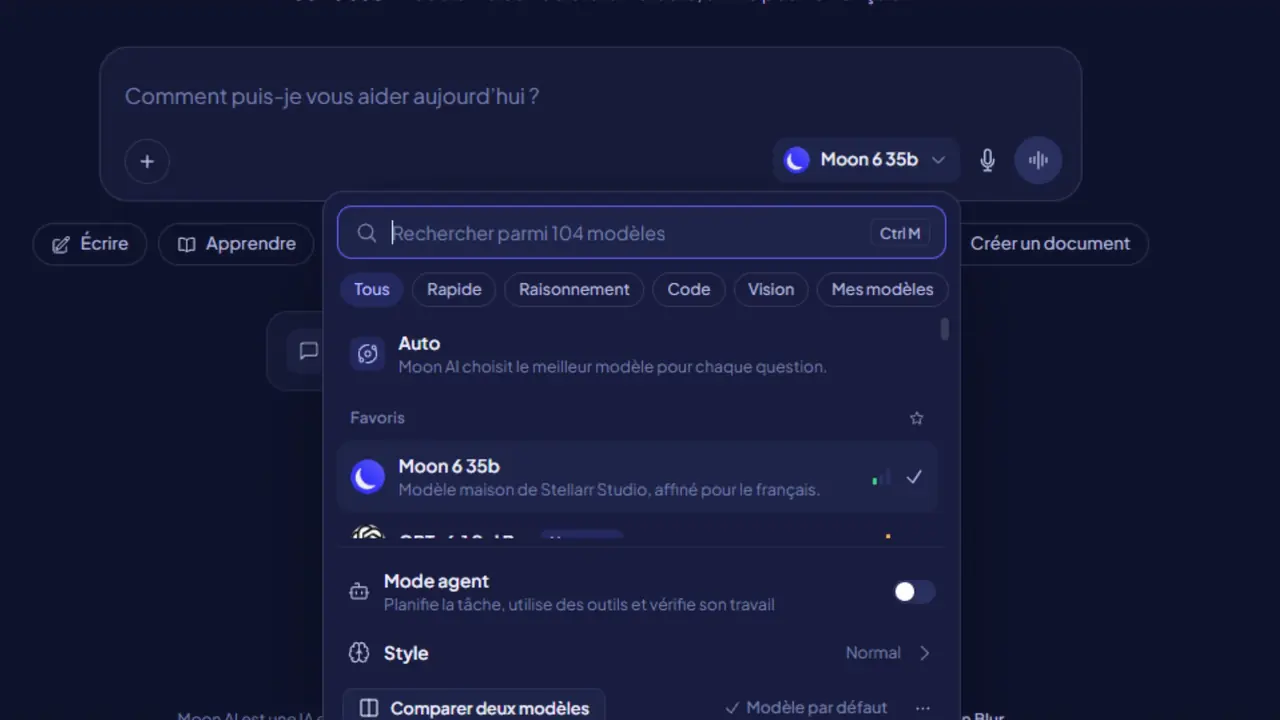
Cliquez sur le nom du modèle, sous la zone de saisie.
- 0:12
« Auto » laisse Moon choisir le modèle le plus adapté à chaque question.
- 0:17
Plusieurs modèles sont proposés directement, dont Moon 6 35b, le modèle maison de Stellarr Studio.
- 0:25
Le mode agent planifie la tâche, utilise des outils et vérifie son travail.
- 0:31
« Style » règle le ton : normal, concis, explicatif ou formel. Vous pouvez aussi créer le vôtre.
- 0:39
Le sélecteur compte 104 modèles : cherchez-en un par son nom.
- 0:44
Filtrez par usage : rapide, raisonnement, code ou vision, ou cherchez un modèle par son nom.
- 0:51
Les modèles les plus puissants consomment davantage : Moon l’indique clairement.
- 0:57
Pour trancher, « Comparer » met deux modèles côte à côte : c’est le sujet du prochain épisode.
Moon AI, un produit Stellarr Studio. Le bon modèle, au bon moment.
Comparer deux modèles
Une question, deux réponses.
58 s8 étapes
Les 8 étapes
Transcription de la voix off
Deux modèles, une même question : comparez leurs réponses côte à côte.
- 0:06
Dans le sélecteur de modèle, cliquez sur « Comparer deux modèles ».
- 0:11
Choisissez le second modèle dans la liste, par exemple Moon 6 fast, la version rapide.
- 0:18
La recherche et les filtres aident à trouver un modèle précis.
- 0:22
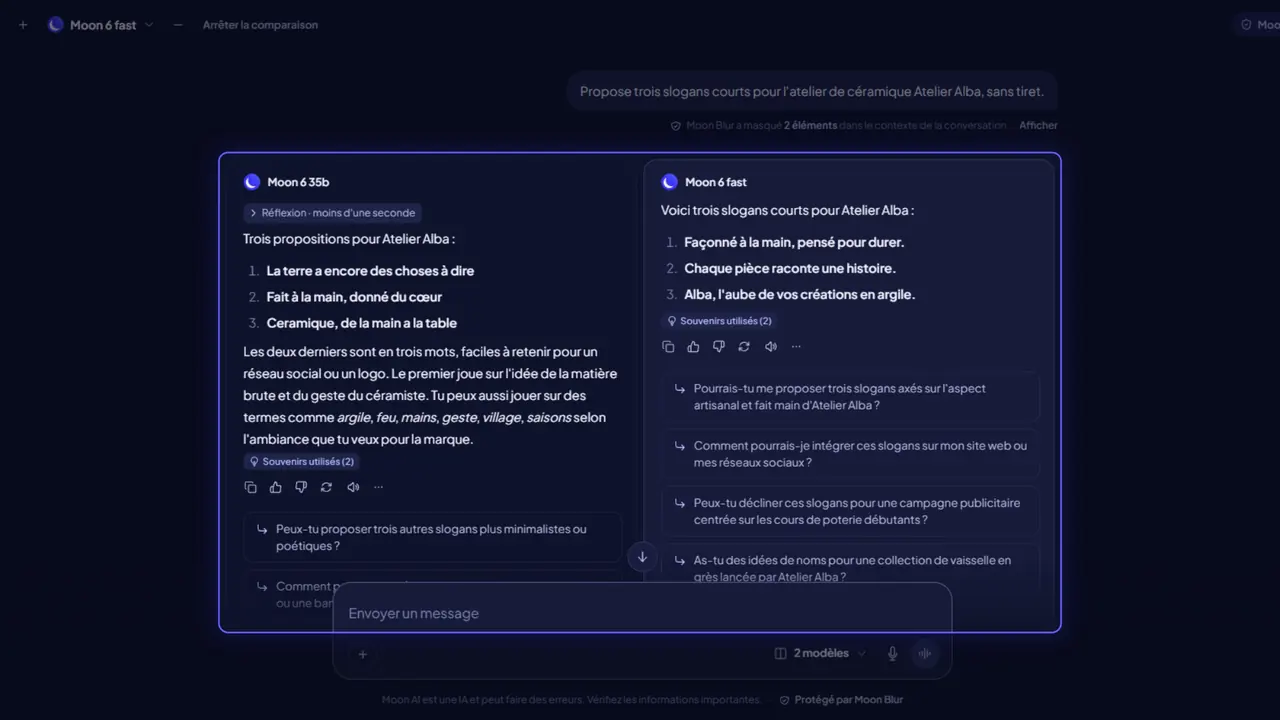
En haut, le bandeau affiche les deux modèles comparés.
- 0:26
Posez votre question une seule fois : ici, trois slogans pour l’atelier de céramique Atelier Alba.
- 0:33
Les deux réponses s’affichent côte à côte, chacune avec le nom de son modèle.
- 0:39
Comparez le ton, la longueur et les idées : chaque modèle a sa manière de répondre.
- 0:45
« Arrêter la comparaison » revient à un seul modèle.
Moon AI, un produit Stellarr Studio. Comparez, puis choisissez.
Écrire
Les mots justes, plus vite.
1 min 089 étapes
Les 9 étapes
Transcription de la voix off
Un post, un e-mail, un compte rendu : Moon AI vous aide à écrire, au bon ton.
- 0:07
Depuis l’accueil, cliquez sur le raccourci « Écrire ».
- 0:12
La demande commence par « Aide-moi à rédiger ». Précisez le sujet, le ton et le format.
- 0:18
Ici : un post LinkedIn court et chaleureux pour annoncer l’atelier créatif de samedi.
- 0:25
Envoyez avec la flèche, ou la touche Entrée.
- 0:29
Sous votre message, Moon Blur confirme que le contexte est protégé.
- 0:34
Moon propose un texte prêt à relire : accroche, message et hashtags.
- 0:40
Il propose ensuite d’ajuster le ton, la longueur ou les détails : répondez simplement dans la conversation.
- 0:48
Sous la réponse : copier, noter, ajouter une étiquette ou régénérer.
- 0:54
La conversation est nommée automatiquement, ici « Post LinkedIn atelier créatif ».
Moon AI, un produit Stellarr Studio. Les mots, au bon ton.
Moon Blur
Le contexte utile, les données sensibles masquées.
1 min 078 étapes
Les 8 étapes
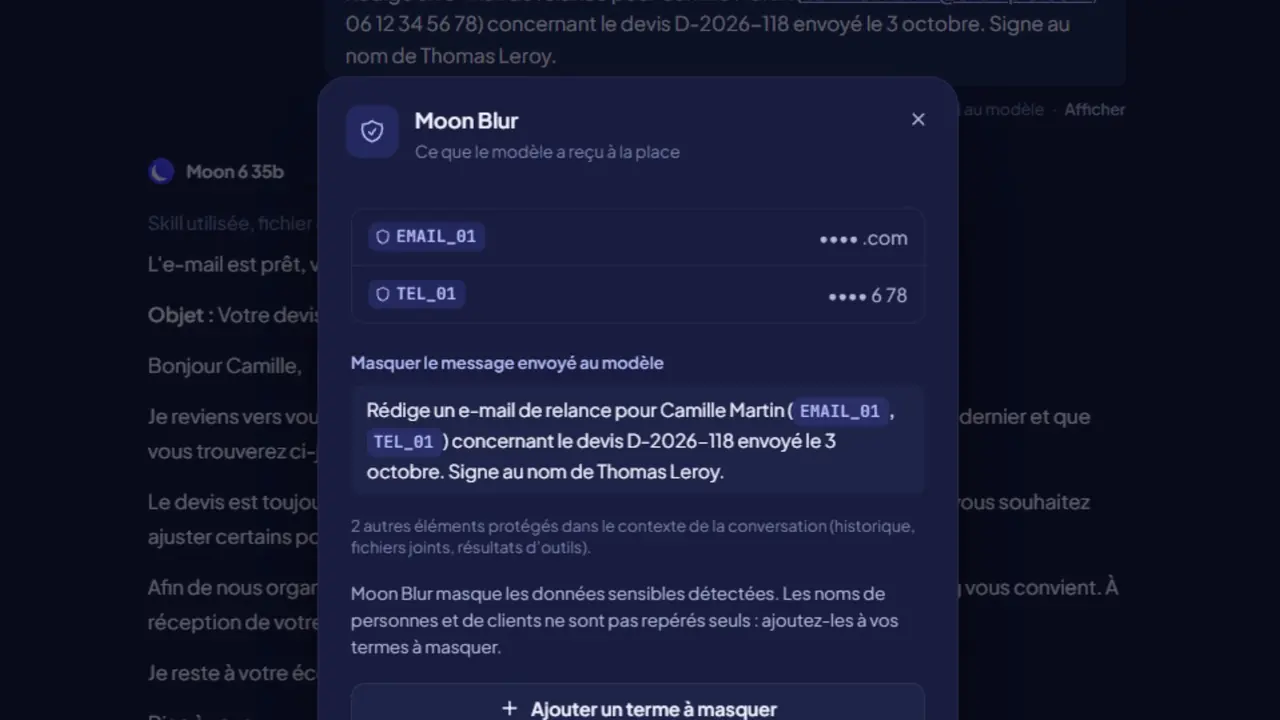
Moon Blur masque les données sensibles qu’il détecte. Dans cet épisode, l’adresse e-mail et le numéro de téléphone sont masqués, pas les noms. Ce masquage est réversible et ne garantit pas une détection exhaustive.
Transcription de la voix off
Avant qu’un message parte vers un modèle d’intelligence artificielle, Moon Blur masque les données sensibles qu’il détecte.
- 0:09
La mention « Protégé par Moon Blur » apparaît sous chaque zone de saisie.
- 0:14
Exemple : une relance qui contient une adresse e-mail et un numéro de téléphone. Les données sont fictives.
- 0:21
Vous écrivez et envoyez comme d’habitude : rien à configurer.
- 0:26
Sous votre message, une mention indique combien d’éléments ont été masqués : ici, deux.
- 0:32
Le modèle reçoit des marqueurs, comme EMAIL_01 ou TEL_01, à la place des valeurs détectées.
- 0:39
Dans la suite de la conversation, les valeurs d’origine sont réaffichées, comme l’adresse du destinataire.
- 0:46
Les noms de personnes ne sont pas repérés seuls : ajoutez-les à vos termes à masquer.
- 0:52
Le masquage est réversible : ce n’est pas une anonymisation irréversible.
Moon AI, un produit Stellarr Studio. Le contexte utile, les données sensibles masquées.
Connecteurs et validation
Moon agit dans vos outils, avec votre accord.
1 min 169 étapes
Les 9 étapes
Le nombre de connecteurs utilisables dépend de votre formule.
Transcription de la voix off
Gmail, agenda, Notion, Slack : les connecteurs permettent à Moon AI de travailler dans vos outils, avec votre accord.
- 0:10
Dans la barre latérale, ouvrez « Connecteurs ».
- 0:14
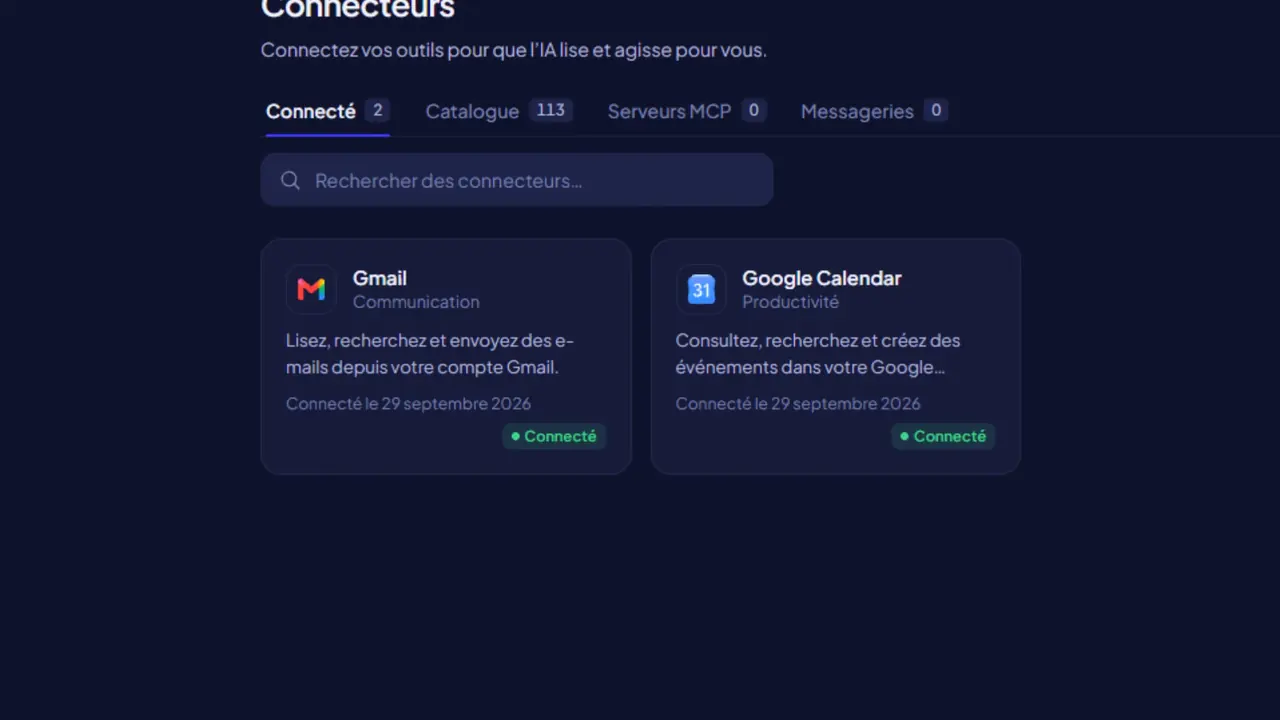
L’onglet « Connecté » liste vos comptes, ici Gmail et Google Calendar.
- 0:20
Le catalogue en propose plus de cent, classés par usage : productivité, communication, développement, finance…
- 0:28
Chaque fiche décrit ce que Moon peut lire ou faire dans l’outil.
- 0:33
Dans une conversation, le menu plus donne accès à vos connecteurs.
- 0:38
Par défaut, Moon vous montre chaque e-mail, message, création ou suppression avant de l’exécuter.
- 0:45
Quand Moon prépare une action, ici un brouillon Gmail, il attend votre accord : destinataire, objet et message sont visibles.
- 0:55
Validez ou refusez : rien n’est envoyé, créé ni supprimé avant votre décision.
- 1:02
Les demandes en attente sont regroupées dans « À valider », avec leur délai d’expiration.
Moon AI, un produit Stellarr Studio. Vos outils, sous votre contrôle.
Apprendre
Un parcours guidé, à votre rythme.
1 min 0710 étapes
Les 10 étapes
Transcription de la voix off
Comprendre un sujet nouveau, à votre rythme : le mode Apprendre transforme une question en parcours guidé.
- 0:08
Depuis l’accueil, cliquez sur « Apprendre ».
- 0:12
Posez votre question : ici, comment fonctionne un modèle de langage, avec un exemple tiré d’une PME.
- 0:20
Moon prépare le parcours en quelques instants.
- 0:23
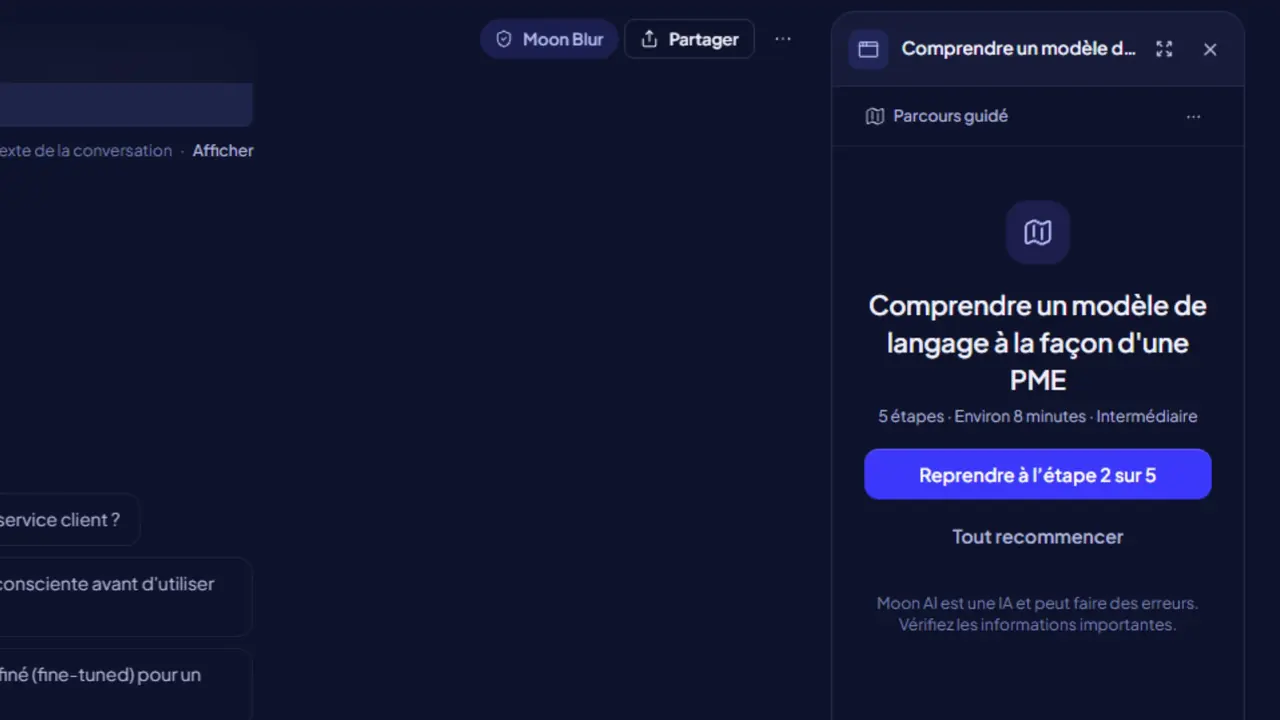
Le parcours est créé : cinq étapes, environ huit minutes, niveau intermédiaire.
- 0:29
Un clic lance le parcours, ou le reprend là où vous l’avez laissé.
- 0:34
Chaque étape explique une notion simplement, avec une analogie.
- 0:39
Un encadré résume le point clé à retenir.
- 0:43
Une question vérifie votre compréhension, avec la correction immédiate.
- 0:48
Passez à l’étape suivante : ici, la tokenisation, avec un nouveau quiz.
- 0:54
Votre progression est enregistrée : la carte indique où reprendre.
Moon AI, un produit Stellarr Studio. Apprendre, pas à pas.
Coder
Décrivez, Moon écrit le code.
1 min 028 étapes
Les 8 étapes
Transcription de la voix off
Une petite application, un script, une page web : décrivez-le en français, Moon AI écrit le code.
- 0:09
Depuis l’accueil, cliquez sur « Code ».
- 0:12
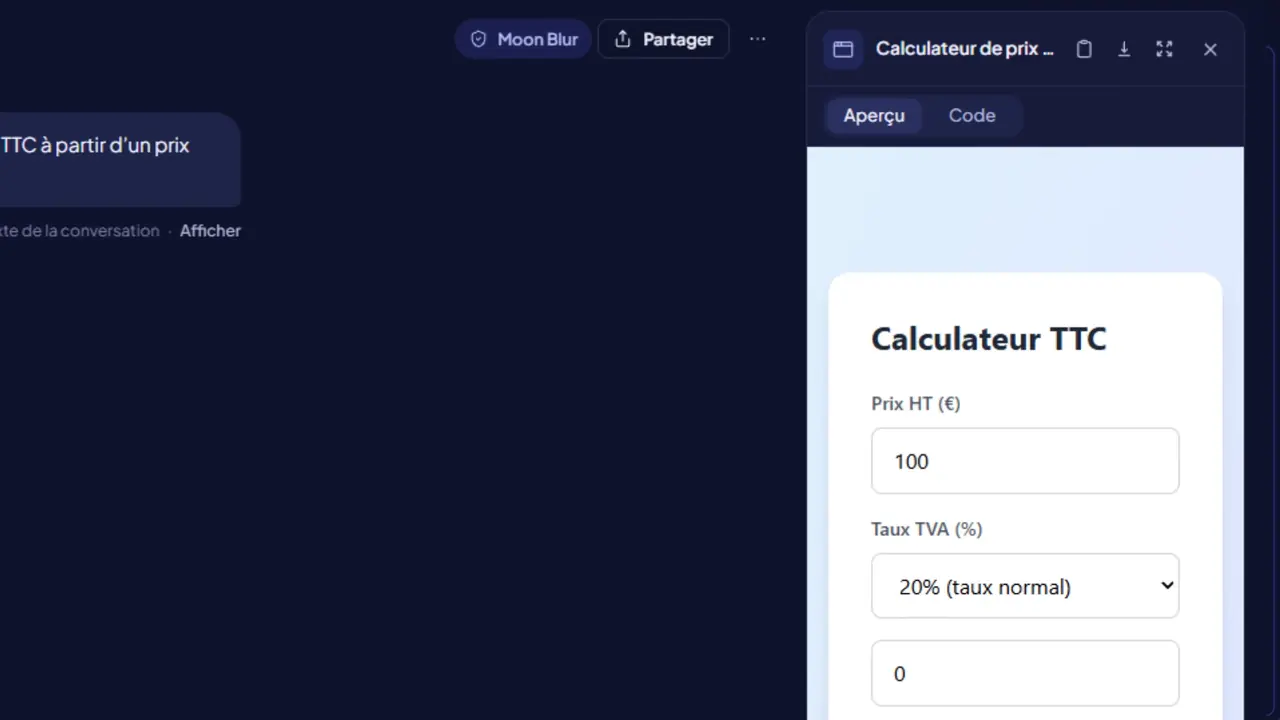
Décrivez l’outil voulu : ici, une page qui calcule un prix TTC à partir d’un prix HT, avec un taux de TVA modifiable.
- 0:22
Moon crée la page dans un panneau à part, et résume ce qu’elle contient.
- 0:27
La carte « Calculateur de prix TTC » rouvre la page à tout moment.
- 0:33
L’onglet « Code » affiche le code complet, à copier ou à télécharger.
- 0:38
L’onglet « Aperçu » affiche la page, prête à essayer.
- 0:42
Saisissez un prix : le résultat se calcule aussitôt.
- 0:47
Ici, 200 € hors taxes donnent 240 € TTC avec une TVA à 20 %.
Moon AI, un produit Stellarr Studio. Vos idées, en code.
Chercher sur le web
L’information récente, avec ses sources.
56 s8 étapes
Les 8 étapes
Transcription de la voix off
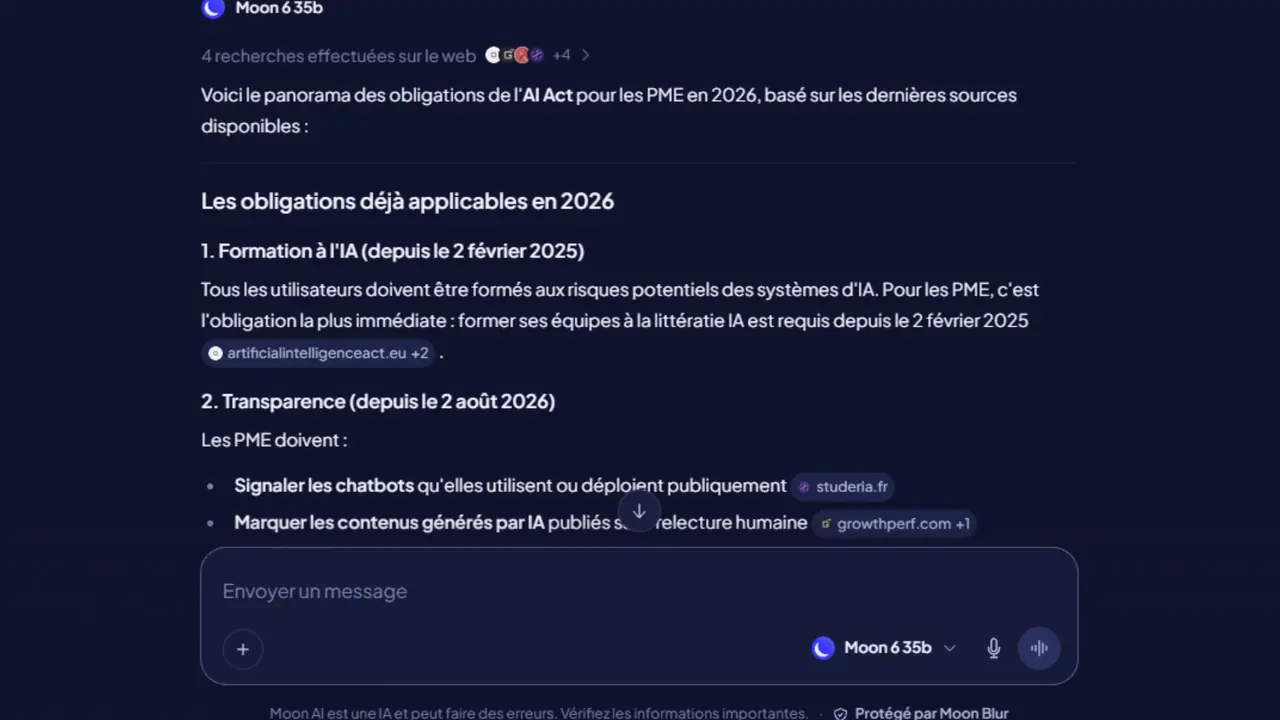
Pour une information récente, Moon AI cherche sur le web et cite ses sources.
- 0:07
Cliquez sur « Rechercher sur le web ».
- 0:10
Le badge « Recherche web » s’affiche dans la zone de saisie.
- 0:15
Posez votre question : ici, les obligations de l’AI Act pour les PME en 2026, avec les sources.
- 0:23
Moon lance plusieurs recherches et réunit les sources trouvées.
- 0:28
Dépliez le détail pour voir chaque requête envoyée.
- 0:32
La réponse est organisée par échéances, pour une lecture rapide.
- 0:37
Chaque passage cite sa source : un clic pour vérifier.
- 0:41
Pour un sujet complexe, le menu plus propose aussi une recherche approfondie.
Moon AI, un produit Stellarr Studio. L’information récente, avec ses sources.
Créer une image
Une idée, quelques mots, une image.
1 min 3312 étapes
Les 12 étapes
Transcription de la voix off
Une idée, quelques mots, une image. Voici comment créer des visuels avec Moon AI.
- 0:08
Depuis l’accueil, cliquez sur le raccourci « Créer une image ».
- 0:13
Le mode image s’active : la demande commence par « Crée une image de ». Il ne reste qu’à décrire la scène.
- 0:20
Choisissez le format : automatique, carré, portrait, paysage ou story, selon l’usage prévu.
- 0:28
Puis le style : photo réaliste, illustration, 3D, aquarelle, croquis ou bande dessinée.
- 0:36
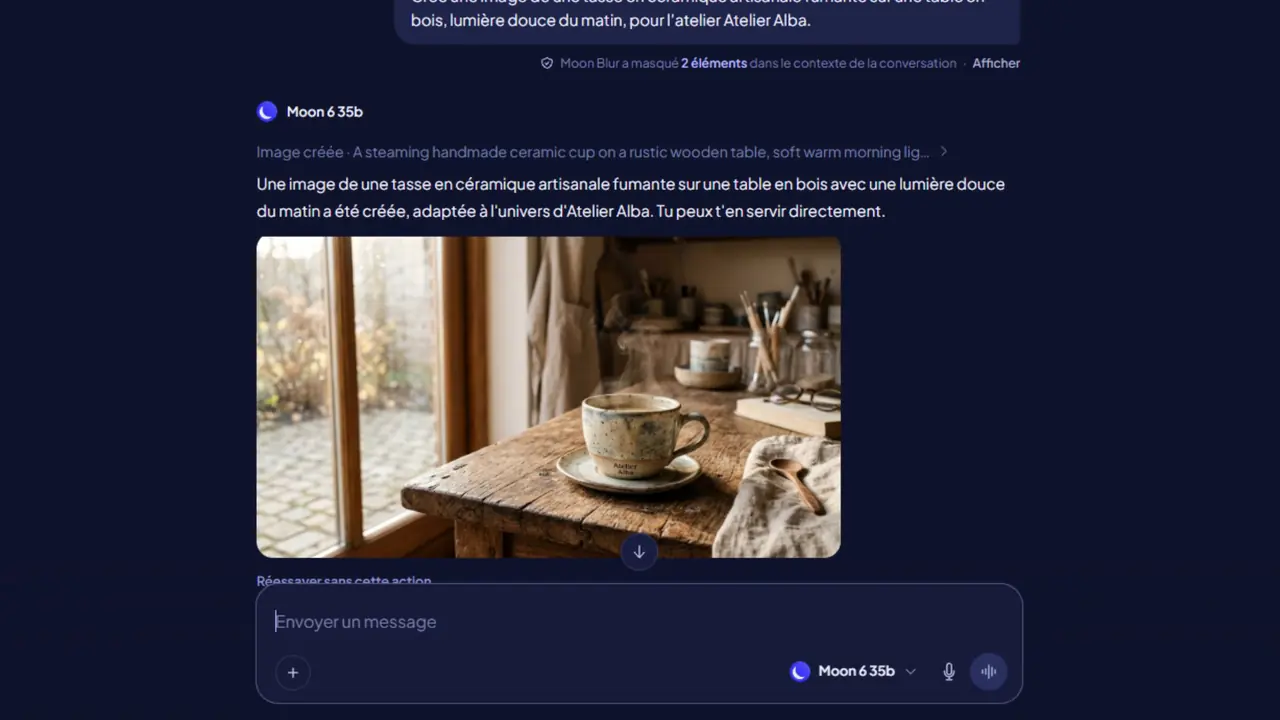
Décrivez le sujet, le décor et la lumière. Ici, une tasse en céramique artisanale sur une table en bois, dans la lumière douce du matin.
- 0:46
Moon AI génère l’image directement dans la conversation.
- 0:50
Quelques instants plus tard, le résultat apparaît, avec la description utilisée pour le créer.
- 0:57
Ouvrez l’image en grand pour la télécharger ou la copier en un clic.
- 1:02
Pour l’ajuster, cliquez sur « Modifier ».
- 1:06
Décrivez simplement la retouche, par exemple : ajoute un brin de lavande à côté de la tasse.
- 1:13
La nouvelle version s’ajoute à l’originale, sans la remplacer.
- 1:17
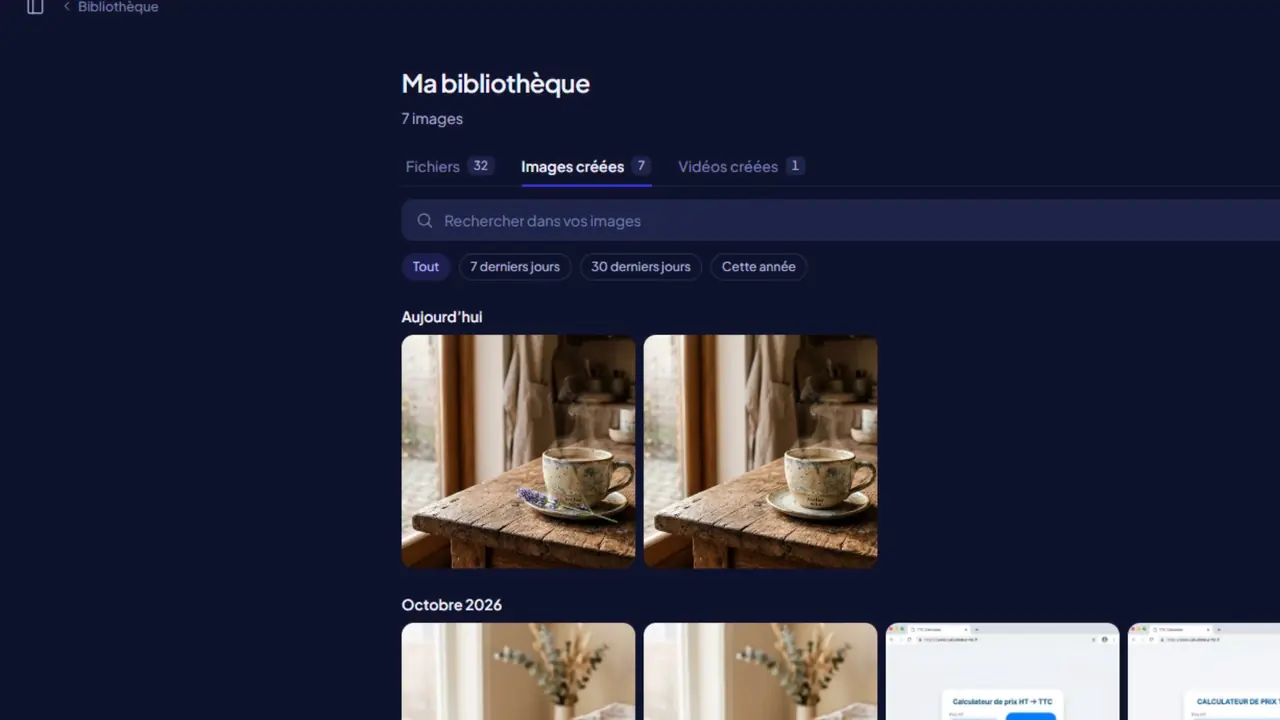
Toutes vos images sont rangées dans la bibliothèque, onglet « Images créées », prêtes à être réutilisées.
Moon AI, un produit Stellarr Studio. À vous de créer, sur realmoon.ai.
Créer un document
Des documents structurés, à partir de votre demande.
1 min 038 étapes
Les 8 étapes
Transcription de la voix off
Compte rendu, présentation, tableau : Moon AI rédige des documents structurés à partir de votre demande.
- 0:09
Cliquez sur « Créer un document ».
- 0:12
Le menu plus propose quatre formats : Word, PowerPoint, Excel ou PDF.
- 0:19
En mode Word, la demande commence par « Rédige un document sur ».
- 0:25
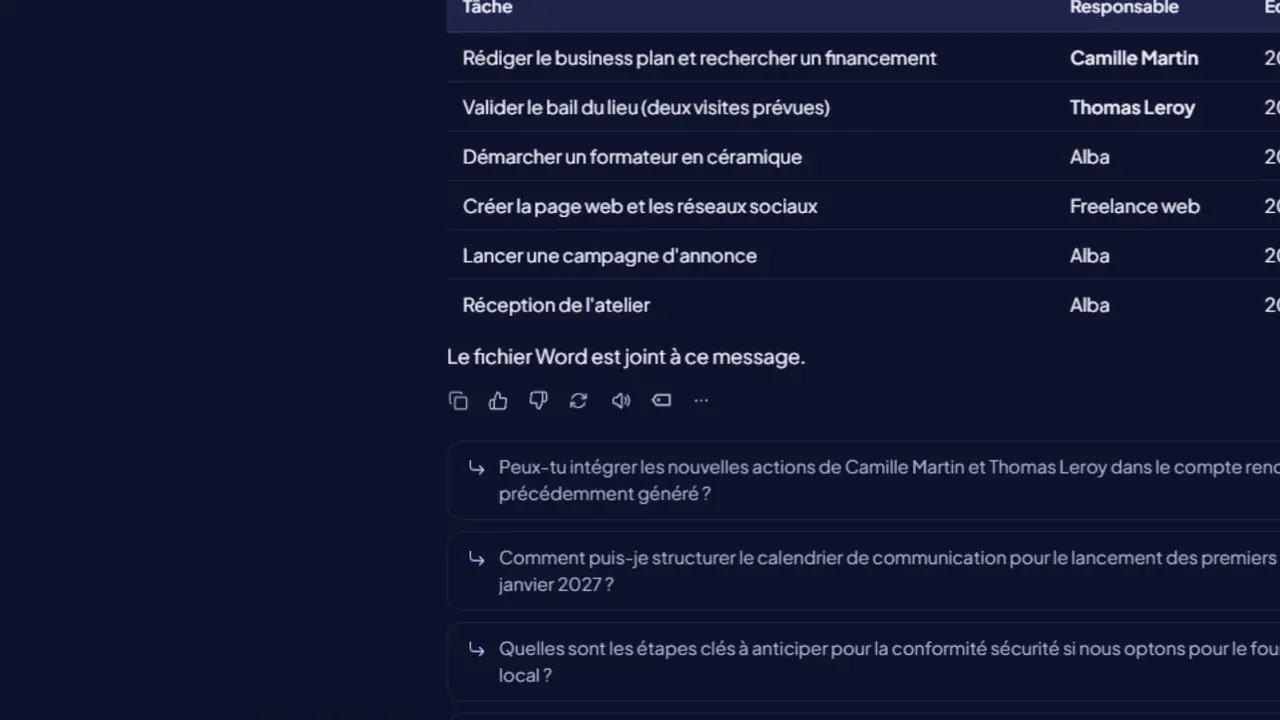
Précisez le contenu : ici, le compte rendu d’une réunion de lancement, avec un tableau des actions.
- 0:32
Moon charge la compétence utile, ici la création de documents Word.
- 0:37
Le compte rendu Word est prêt, joint à la réponse.
- 0:42
Un tableau d’actions précise le responsable et l’échéance de chaque tâche.
- 0:47
Le menu plus donne aussi accès aux skills : business plan, CV, analyse de données, et d’autres.
Moon AI, un produit Stellarr Studio. Vos documents, structurés.
Créer une vidéo
Une scène, un mouvement, une vidéo.
58 s8 étapes
Les 8 étapes
Transcription de la voix off
Une scène, un mouvement de caméra : Moon AI génère de courtes vidéos à partir d’une description.
- 0:08
Dans la barre latérale, ouvrez « Créer ».
- 0:12
Des suggestions aident à démarrer, comme une scène de nature ou un paysage urbain.
- 0:18
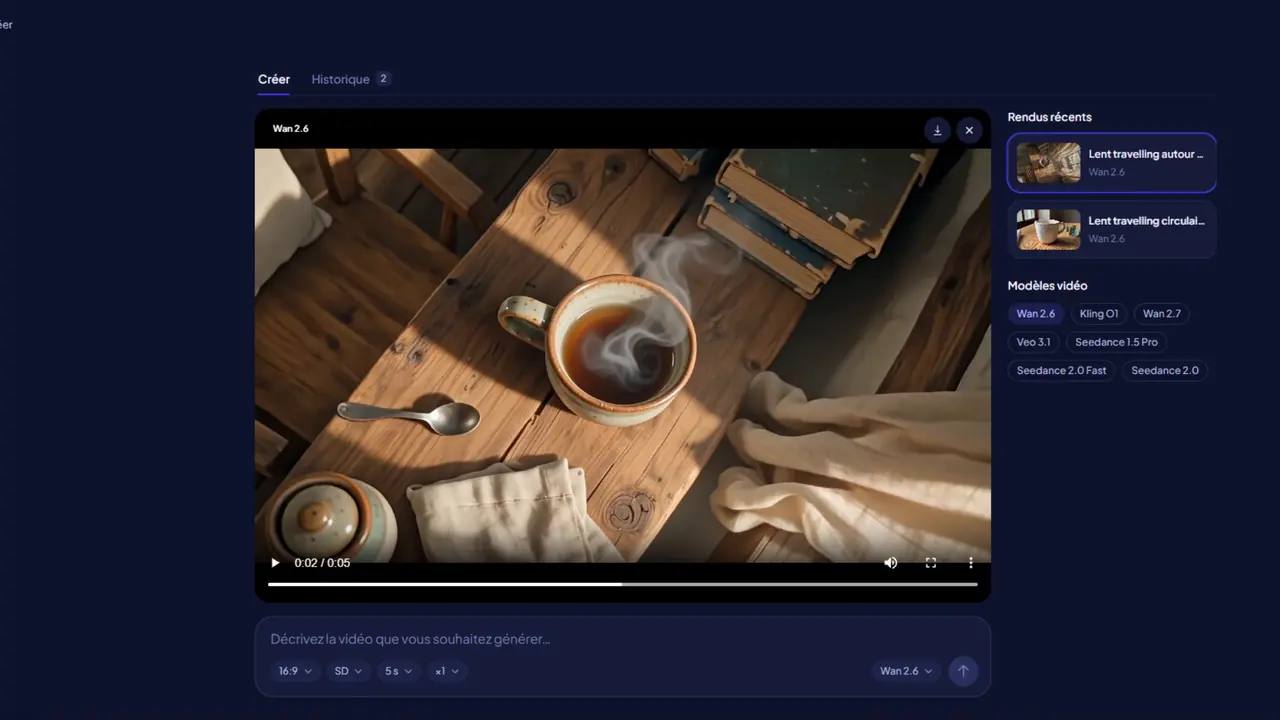
Décrivez la scène et le mouvement : ici, un lent travelling autour d’une tasse en céramique.
- 0:24
Le modèle vidéo est indiqué en bas à droite, ici Wan 2.6.
- 0:30
Les réglages définissent le ratio d’aspect, la qualité, la durée et le nombre de vidéos.
- 0:37
Lancez la génération : un compteur indique le temps écoulé.
- 0:42
La vidéo s’affiche, prête à être lue ou téléchargée.
- 0:46
Elle rejoint l’onglet « Historique » et votre bibliothèque.
Moon AI, un produit Stellarr Studio. Vos idées, en mouvement.
Agents
Des assistants spécialisés, connectés à vos outils.
1 min 109 étapes
Les 9 étapes
Transcription de la voix off
Les agents de Moon AI sont des assistants spécialisés, qui travaillent avec vos outils.
- 0:07
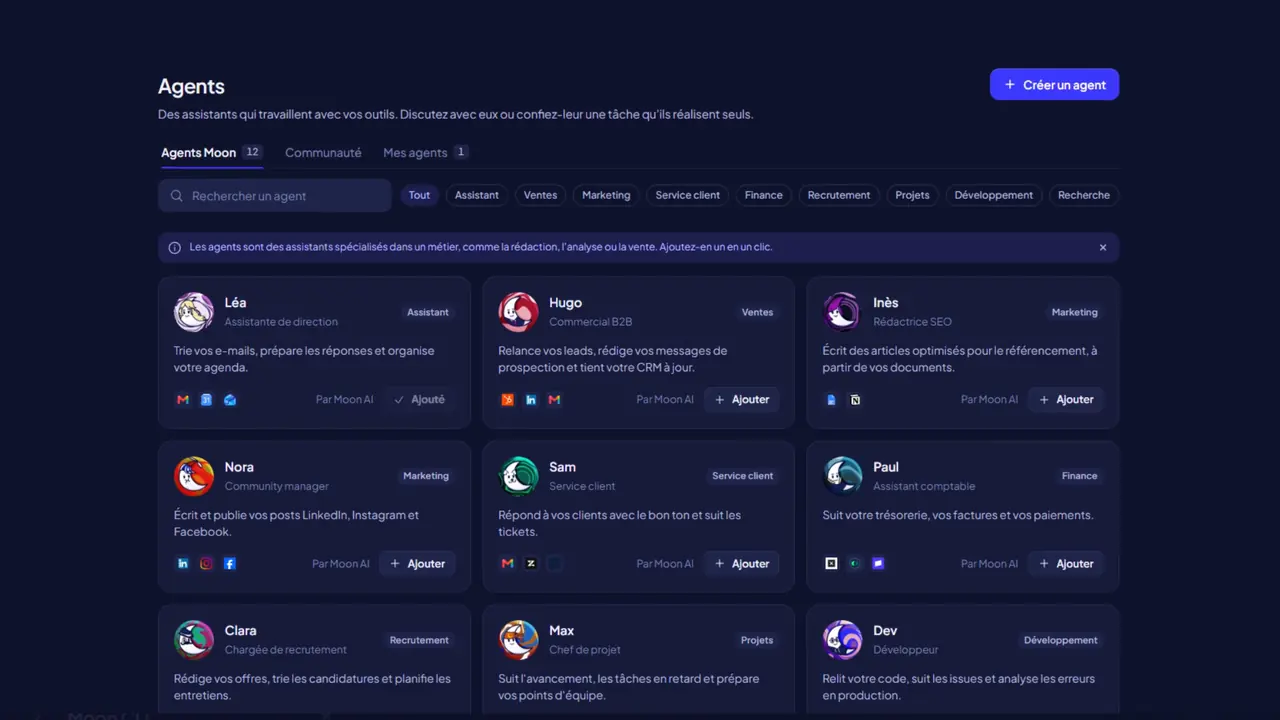
Dans la barre latérale, ouvrez « Agents ».
- 0:10
Le catalogue propose des agents prêts à l’emploi : assistante de direction, commercial, rédactrice, service client…
- 0:19
Filtrez par métier : assistant, ventes, marketing, finance, recrutement ou développement.
- 0:27
Chaque fiche présente le rôle de l’agent et les outils qu’il utilise.
- 0:31
Connectez les outils manquants pour qu’il puisse agir ; vous pouvez déjà discuter avec lui.
- 0:38
Des exemples de demandes aident à démarrer, puis « Ajouter et discuter ».
- 0:43
« Créer un agent » : donnez-lui un nom, un rôle et une catégorie.
- 0:48
Décrivez sa façon de travailler : ici, préparer des devis et attendre votre validation avant tout envoi.
- 0:56
Choisissez jusqu’à douze outils parmi 94, classés par catégorie.
Moon AI, un produit Stellarr Studio. Des agents, à votre service.
Routines
Le travail qui revient, programmé.
1 min 028 étapes
Les 8 étapes
Le nombre de routines planifiées dépend de votre formule.
Transcription de la voix off
Une tâche qui revient chaque jour ? Confiez-la à une routine : Moon AI l’exécute à l’heure prévue.
- 0:08
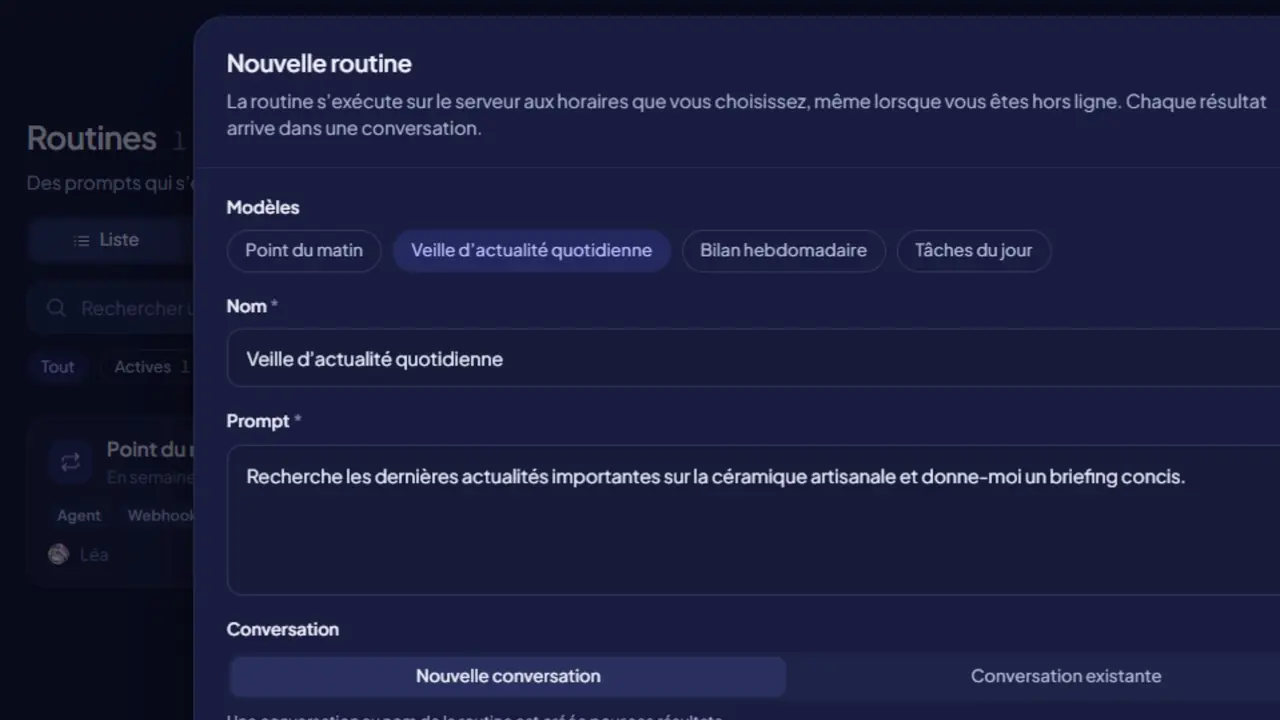
Dans la barre latérale, ouvrez « Routines ».
- 0:12
La liste affiche chaque routine, sa fréquence et sa prochaine exécution.
- 0:17
« Nouvelle routine » propose des modèles : point du matin, veille d’actualité, bilan hebdomadaire, tâches du jour.
- 0:25
Le modèle remplit le nom et le prompt ; adaptez-les à votre besoin.
- 0:30
Choisissez où arrive le résultat : une nouvelle conversation ou une conversation existante.
- 0:37
La routine peut utiliser le modèle par défaut ou l’un de vos agents.
- 0:42
Réglez la fréquence et l’heure : la routine s’exécute sur le serveur, même hors ligne.
- 0:48
La vue Calendrier place vos routines dans la semaine, à côté de vos agendas.
Moon AI, un produit Stellarr Studio. Le travail qui revient, programmé.
Bibliothèque et notes
Tout votre travail, au même endroit.
58 s9 étapes
Les 9 étapes
Transcription de la voix off
Fichiers, images, vidéos et idées : tout ce que vous créez avec Moon AI se retrouve facilement.
- 0:08
Dans la barre latérale, ouvrez la bibliothèque.
- 0:12
L’onglet Fichiers liste vos documents et les images créées, avec leur taille et leur date.
- 0:18
Importez un fichier ou ajoutez une page web, pour vous en servir dans vos conversations.
- 0:24
Une jauge indique l’espace utilisé.
- 0:28
L’onglet « Images créées » rassemble vos images, filtrables par période.
- 0:33
Ouvrez ensuite « Notes ».
- 0:36
Écrivez librement : une liste d’idées suffit.
- 0:40
Deux boutons vous aident : « Enrichir » ou « Discuter ».
- 0:45
« Enrichir » structure la note : titres, horaires et listes.
Moon AI, un produit Stellarr Studio. Tout votre travail, au même endroit.
Organiser son travail
Un espace de travail bien rangé.
1 min 099 étapes
Les 9 étapes
Transcription de la voix off
Projets, skills et recherche : trois outils pour garder un espace de travail bien rangé.
- 0:07
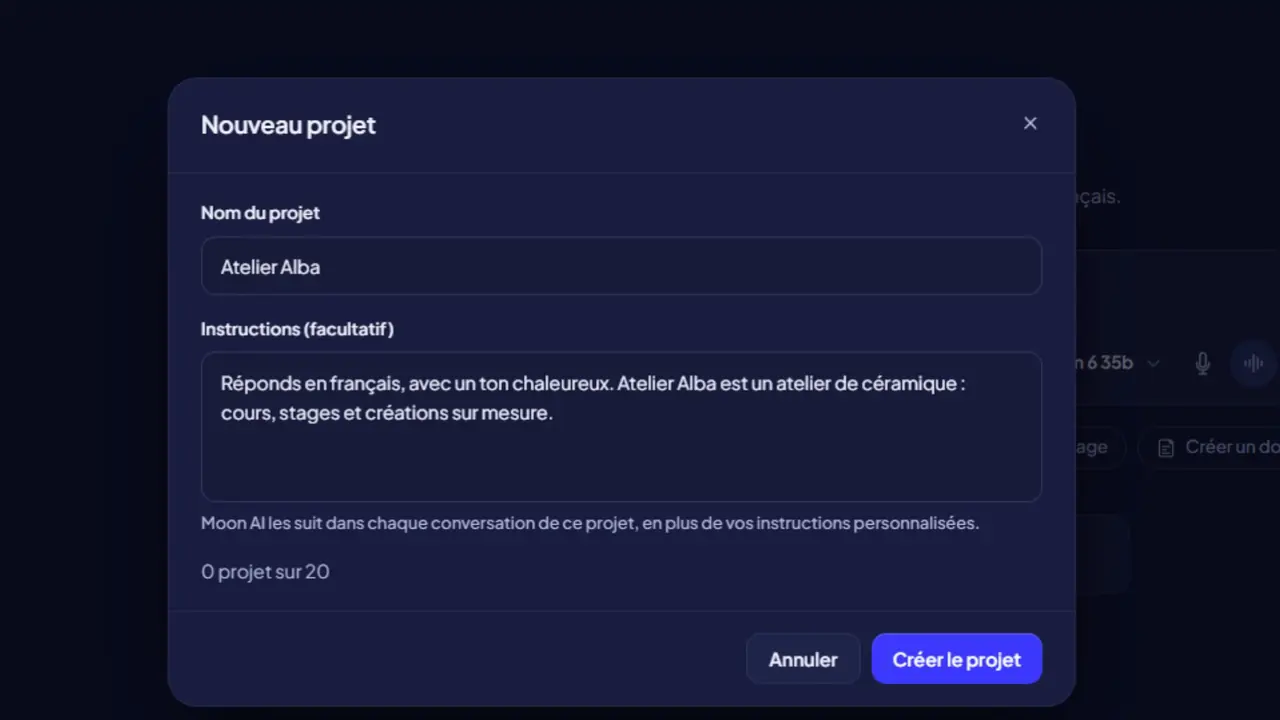
Dans la barre latérale, « Nouveau projet » regroupe des conversations autour d’un même sujet.
- 0:13
Donnez un nom au projet et, si besoin, des instructions que Moon suivra dans chaque conversation.
- 0:20
Le compteur indique le nombre de projets créés, jusqu’à vingt.
- 0:25
La page « Skills » liste les savoir-faire que Moon charge à la demande.
- 0:30
Analyse de données, business plan, charte graphique, comptes rendus, devis : chaque skill s’active ou se désactive.
- 0:39
Importez ou créez vos propres skills, pour vos méthodes de travail.
- 0:44
Enfin, « Rechercher » ouvre la recherche dans vos conversations.
- 0:49
Tapez un mot : les conversations correspondantes s’affichent, avec un aperçu.
- 0:54
Vous pouvez aussi lancer une demande, une recherche approfondie ou une note avec ce mot.
Moon AI, un produit Stellarr Studio. Un espace de travail bien rangé.
Confidentialité
Un mode confidentiel, des contrôles par conversation.
1 min 079 étapes
Les 9 étapes
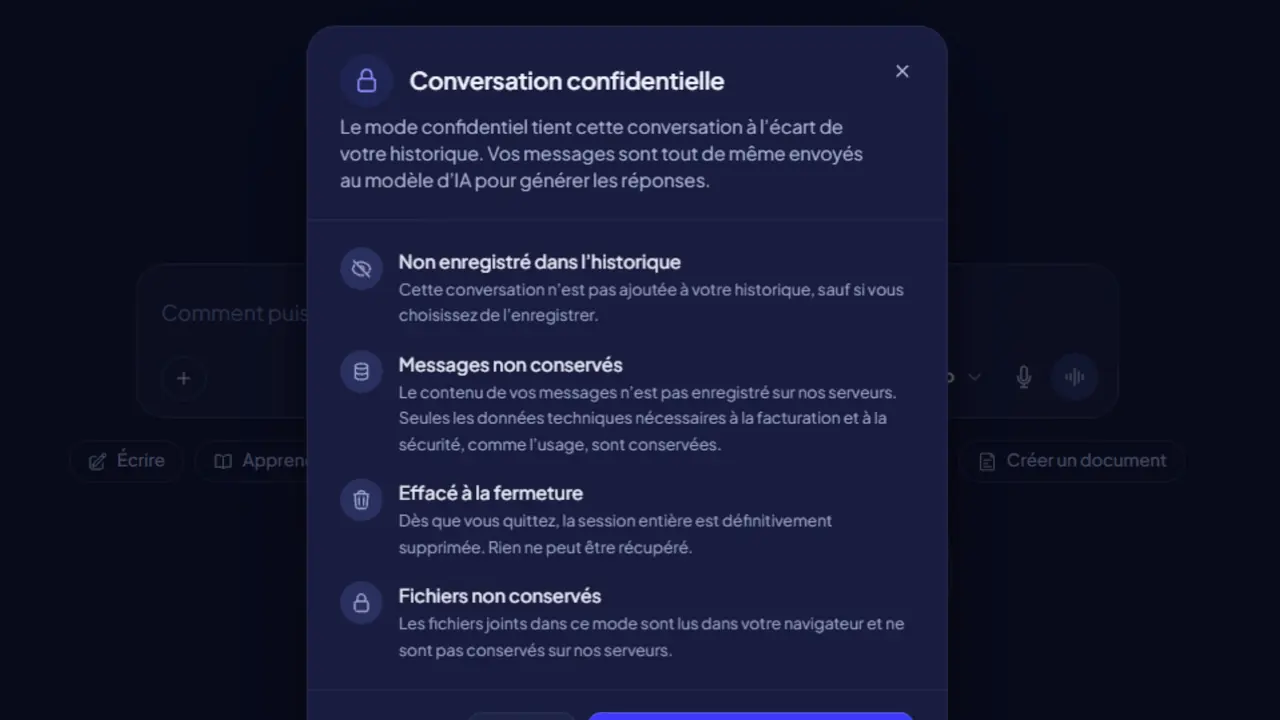
En mode confidentiel, les messages restent transmis au modèle pour générer les réponses.
Transcription de la voix off
Une conversation sensible ? Moon AI propose un mode confidentiel et des contrôles par conversation.
- 0:08
En haut à droite, l’icône du fantôme ouvre le mode confidentiel.
- 0:13
La conversation n’est pas enregistrée dans l’historique et le contenu des messages n’est pas conservé sur les serveurs.
- 0:20
Dès que vous quittez, la session est supprimée. Les fichiers joints sont lus dans votre navigateur, sans être conservés.
- 0:28
Les messages sont tout de même envoyés au modèle pour générer les réponses.
- 0:33
Cliquez sur « Activer le mode confidentiel ».
- 0:37
Le mode est signalé au-dessus de la zone de saisie : aucun souvenir n’est utilisé ni créé.
- 0:44
L’icône de réglages ouvre les contrôles de la conversation.
- 0:49
Donnez des instructions propres à cette conversation, sans changer vos réglages généraux.
- 0:54
Les réglages avancés affinent les réponses, selon votre offre.
Moon AI, un produit Stellarr Studio. La confidentialité, à la demande.
Les 17 tutoriels.
Vous découvrez Moon AI ? Commencez par l’épisode 01, puis suivez la série ou cherchez la fonction qui vous intéresse.
- 19 min 04 au total
- Voix off et sous-titres
- Données fictives
17 tutoriels.
Écrire · Garder la main
Épisode 05 : Moon Blur
Le contexte utile, les données sensibles masquées.
1 min 07 · 8 étapes
Écrire · Garder la main
Épisode 06 : Connecteurs et validation
Moon agit dans vos outils, avec votre accord.
1 min 16 · 9 étapes
Apprendre · Coder · Chercher
Épisode 07 : Apprendre
Un parcours guidé, à votre rythme.
1 min 07 · 10 étapes
Apprendre · Coder · Chercher
Épisode 09 : Chercher sur le web
L’information récente, avec ses sources.
56 s · 8 étapes
Créer
Épisode 11 : Créer un document
Des documents structurés, à partir de votre demande.
1 min 03 · 8 étapes
Organiser · Protéger
Épisode 15 : Bibliothèque et notes
Tout votre travail, au même endroit.
58 s · 9 étapes
Organiser · Protéger
Épisode 16 : Organiser son travail
Un espace de travail bien rangé.
1 min 09 · 9 étapes
Organiser · Protéger
Épisode 17 : Confidentialité
Un mode confidentiel, des contrôles par conversation.
1 min 07 · 9 étapes
Aucun tutoriel ne correspond. Essayez un autre mot ou parcourez toute la série.
Tournés dans chat.realmoon.ai en octobre 2026, avec des données fictives. Voix de synthèse, musique originale et sous-titres intégrés à l’image.
Les 42 articles.
Les fiches de l’aide intégrée à Moon AI, classées en 7 thèmes : où trouver un menu, comment faire, ce qui dépend de votre formule.
42 articles et 17 tutoriels.

Aucun article ni tutoriel ne correspond. Essayez un autre mot, ou parcourez les thèmes.
Bien démarrer
Découvrir l’interface, écrire à l’IA, choisir un modèle et joindre vos fichiers.
Premiers pas avec Moon AI
Moon AI est un assistant de conversation qui réunit plusieurs modèles d’IA, vos fichiers et vos outils, avec vos données personnelles protégées par Moon Blur.
4 rubriques
Se repérer dans Moon AI
La barre latérale mène à toutes les pages ; le menu du compte, en bas, regroupe les réglages, l’aide et l’abonnement.
3 rubriques
Gérer vos conversations
Vos conversations sont listées dans la barre latérale ; chacune a un menu pour la renommer, la partager, la ranger ou la supprimer.
4 rubriques
Messages et réponses : arrêter, modifier, régénérer, copier
Chaque message et chaque réponse ont leurs actions : arrêter une réponse, modifier votre message, régénérer, copier, faire lire ou vérifier.
4 rubriques
Modèles, mode Auto et mode agent
Le sélecteur de modèle est dans la zone de saisie : choisissez un modèle précis, laissez « Auto » choisir pour vous, ou activez le mode agent.
5 rubriques
Joindre des fichiers, des photos, numériser
Le bouton + de la zone de saisie ajoute des fichiers, des photos, un document numérisé ou d’autres sources à votre message.
3 rubriques
Voix et dictée
Vous pouvez dicter vos messages, parler avec l’IA à voix haute et faire lire ses réponses.
4 rubriques
Créer et chercher
Images, vidéos, documents, recherche sur le web, recherche approfondie et révisions.
Créer des images, des vidéos et de la musique
L’IA crée des images, des vidéos et de la musique à partir de votre description, et peut modifier une image existante.
4 rubriques
Documents, artefacts et éditeur
L’IA crée des fichiers (Word, PowerPoint, Excel, PDF), des pages et petites applications affichées à côté de la conversation, et des textes que vous modifiez dans un éditeur.
4 rubriques
Modifier un tableur ou un PDF
Un classeur Excel ou CSV et un PDF, livrés par l’IA, joints à un message ou rangés dans la Bibliothèque, se modifient dans un panneau à côté de la conversation. L’original n’est jamais écrasé : chaque enregistrement crée une nouvelle version. Bibliothèque
2 rubriques
Recherche sur le web
L’IA cherche sur le web quand la question le demande et cite ses sources.
2 rubriques
Recherche approfondie
La recherche approfondie transforme une question en rapport structuré et sourcé, en quelques minutes.
2 rubriques
Apprendre : quiz, fiches et parcours
Moon AI peut vous faire réviser avec un quiz, des fiches à retourner ou un parcours guidé, à partir d’un sujet ou de votre cours.
3 rubriques
L’ordinateur isolé
Chaque conversation peut utiliser un ordinateur isolé où l’IA crée des fichiers, analyse des données et exécute du code, sans accès à Internet.
3 rubriques
Organiser votre travail
Bibliothèque, projets, notes, mémoire, skills et Atelier.
La Bibliothèque : vos fichiers, images, vidéos et musiques
La Bibliothèque rassemble les fichiers que vous importez et les images, vidéos et musiques que l’IA a créées pour vous, dans le workspace actif.
2 rubriques
Projets
Un projet regroupe des conversations avec leurs propres instructions et sources, que l’IA utilise dans chaque conversation du projet.
4 rubriques
Notes
Les notes servent à écrire vos idées, à enregistrer de l’audio transcrit et à les enrichir avec l’IA.
3 rubriques
Mémoire et personnalisation
Vous pouvez donner des instructions permanentes à l’IA et lui permettre de se souvenir de vous d’une conversation à l’autre.
3 rubriques
Skills
Une skill est un savoir-faire que l’IA charge quand une tâche en a besoin : créer un document Word, analyser des données, rédiger une facture…
2 rubriques
L’Atelier
L’Atelier sert à créer des modèles personnalisés, des bases de connaissances et des prompts réutilisables.
2 rubriques
Agents et routines
Des agents qui travaillent pour vous, des routines programmées et les actions à valider.
Agents
Un agent est un assistant spécialisé : il a ses consignes et ses connecteurs, et peut travailler seul sur des tâches programmées.
5 rubriques
Routines et webhooks
Une routine envoie un message à l’IA toute seule, à l’heure choisie, ou quand un autre service l’appelle par webhook.
4 rubriques
À valider : les actions en attente
Quand un agent, une routine ou une messagerie veut agir dans vos outils (envoyer, créer, modifier), la demande attend votre décision dans « À valider ».
3 rubriques
Déclencheurs d’agents
Un déclencheur lance un agent tout seul quand un événement arrive dans un service connecté, par exemple un nouvel e-mail.
2 rubriques
Telegram : relier un agent à votre messagerie
Vous pouvez écrire à un de vos agents depuis Telegram, avec votre propre bot : il répond dans Telegram et la conversation apparaît aussi dans Moon AI.
2 rubriques
Connecteurs et outils
Relier vos services, vos serveurs MCP, vos logiciels et vos applications.
Connecteurs : relier vos services
Les connecteurs donnent à l’IA un accès à vos services (e-mails, agenda, fichiers, outils de travail) pour lire et agir pour vous.
3 rubriques
Ajouter une boîte mail (IMAP)
N’importe quelle boîte mail (OVH, Infomaniak, Gandi, Ionos, iCloud…) se connecte avec son adresse et son mot de passe, pour que l’IA lise, trie et envoie vos e-mails.
3 rubriques
Serveurs MCP
Un serveur MCP ajoute à l’IA les outils d’un service ou d’une application : donnez son adresse et l’IA peut s’en servir dans vos conversations.
3 rubriques
CAO et BIM : Fusion, FreeCAD, CadQuery et Archicad
Autodesk Fusion, FreeCAD, CadQuery et Archicad se relient à Moon AI par un serveur MCP qui tourne sur votre ordinateur, joignable en HTTPS par un tunnel que vous ouvrez.
5 rubriques
Blender, Photoshop, Revit et les applications de votre ordinateur
Blender, Photoshop, Illustrator, After Effects, Premiere Pro, Sketch, Spline et Revit se pilotent avec Moon CLI, sur votre ordinateur : pas depuis le chat sur le web.
3 rubriques
Moon CLI
Moon CLI est l’agent de code de Moon AI dans votre terminal : il lit et modifie votre projet avec les modèles de Moon AI.
2 rubriques
API développeur
L’API développeur donne accès aux modèles de Moon AI depuis vos programmes, avec une adresse compatible OpenAI et un solde prépayé.
3 rubriques
Applications mobiles
Moon AI existe en application pour iPhone et iPad et pour Android, et s’installe aussi depuis le navigateur ; vous y retrouvez le même compte et les mêmes données.
2 rubriques
Données et sécurité
Moon Blur, protection des données, sécurité du compte et conversations verrouillées.
Moon Blur : vos données personnelles masquées
Moon Blur masque vos données personnelles : il les remplace par des jetons avant que votre message parte vers le modèle, puis remet les vraies valeurs dans la réponse que vous lisez.
5 rubriques
Comment Moon AI protège vos données
Moon AI masque vos données personnelles avec Moon Blur avant tout envoi à un modèle d’IA, stocke vos conversations et vos fichiers sur ses serveurs en France et chiffre toutes les connexions.
5 rubriques
Sécurité du compte et 2FA
L’onglet « Sécurité » des réglages protège votre compte : double authentification, mot de passe et appareils connectés.
2 rubriques
Conversations verrouillées
Une conversation verrouillée disparaît de votre historique, de votre recherche et de toutes les listes ; elle ne s’ouvre qu’avec votre code à 6 chiffres ou avec Face ID, Touch ID ou Windows Hello.
4 rubriques
Exporter, importer, supprimer vos données
L’onglet « Contrôles des données » des réglages sert à exporter, importer et supprimer vos données, et à choisir les e-mails que vous recevez.
4 rubriques
Compte, équipe et abonnement
Workspaces, réglages, limites d’utilisation, abonnement et support.
Workspaces et équipe
Un workspace regroupe vos conversations, fichiers, projets et agents ; vous avez un workspace personnel et pouvez créer ou rejoindre des workspaces d’équipe.
5 rubriques
Réglages et notifications
Les réglages s’ouvrent depuis le menu du compte › « Réglages », ou avec Ctrl ou ⌘ + point.
5 rubriques
Forfaits et limites d’utilisation
Votre utilisation est limitée par trois fenêtres (une session de 5 heures, la semaine et le mois), affichées en pourcentage. Ce qui est inclus dépend du forfait du workspace.
4 rubriques
Contacter le support
Une question ou un problème ? Écrivez au support depuis Moon AI ; la réponse arrive à l’adresse e-mail de votre compte.
2 rubriques
Une question précise ?
Les questions fréquentes couvrent les formules, Moon Blur et le traitement des données. La documentation détaille Moon CLI, les applications mobiles et l’API.
Former votre équipe ?
Pour préparer les premiers usages d’une équipe, présentez votre contexte au studio, sans joindre de mot de passe ni de donnée sensible.
À vous de jouer.
Ouvrez Moon AI et refaites les gestes des tutoriels dans votre propre espace.